• This is default featured slide 1 title

    Go to Blogger edit html and find these sentences.Now replace these sentences with your own descriptions.This theme is Bloggerized by Lasantha Bandara - Premiumbloggertemplates.com.

  • This is default featured slide 2 title

    Go to Blogger edit html and find these sentences.Now replace these sentences with your own descriptions.This theme is Bloggerized by Lasantha Bandara - Premiumbloggertemplates.com.

  • This is default featured slide 3 title

    Go to Blogger edit html and find these sentences.Now replace these sentences with your own descriptions.This theme is Bloggerized by Lasantha Bandara - Premiumbloggertemplates.com.

  • This is default featured slide 4 title

    Go to Blogger edit html and find these sentences.Now replace these sentences with your own descriptions.This theme is Bloggerized by Lasantha Bandara - Premiumbloggertemplates.com.

  • This is default featured slide 5 title

    Go to Blogger edit html and find these sentences.Now replace these sentences with your own descriptions.This theme is Bloggerized by Lasantha Bandara - Premiumbloggertemplates.com.

Showing posts with label Windows. Show all posts

Cara Mengatasi "Oops, something went wrong" di Windows 8, 8.1, dan Windows 10

Cara Mengatasi "Oops, something went wrong" saat akan login akun Microsoft di Windows 8, 8.1, dan Windows 10

Sejak diperkenalkannya windows 8 sampai windows 10 untuk menggunakan Akun Microsoft sebagai akun profil. login ke akun microsoft dan menjadikannya sebagai akun profil windows adalah sutu keharusan, tapi kenapa?. Jawabannya sederhana, dengan kita login ke akun microsoft banyak manfaat yang akan kita dapatkan (termasuk menyinkronkan antara perangkat dan pembelian di Microsoft Store) jadi semua akan tersimpan di akun microsoft kita termasuk pengaturan yang kita lakukan pada windows.

Namun terkadang kita menemui suatu permasalahan ketika kita akan login ke akun microsoft kita sebagai profil, masuk ke email ataupun akan menggunakan akun microsoft kita di aplikasi lain. Permaslahan paling umum ialah "Oops, something went wrong" Whatever happened, it was probably our fault. Please try again. atau seperti gambar dibawah
jangan khawatir karena disini saya akan menunjukan bagaimana cara memperbaikinya. Namun cara memperbaikinya tergantung dimana tempat kita mencoba login ke akun microsoft. Biasanya dilayar selamat datang (saat baru instal windows), melalui Microsoft Store, Email, Skype, Dll, jadi karena itu ada berbagai macam cara untuk mengatasinya, ketika kita menemui permasalahan tersebut pastikan untuk memeriksa apakah kita melakukannya dengan benar atau tidak. Berikut cara mengatasi "Oops, something went wrong" di Windows 8, 8.1, dan Windows 10

Jika Kamu Belum Pernah sama sekali Login Menggunakan akun Microsoft dan Menemui Masalah "Oops, something went wrong" saat akan login melalui pengaturan akun, maka berikut Cara Mengatasi "Oops, something went wrong"

Cara mengatasi "Oops, something went wrong" di Windows 10

1. Pastikan Kita Melakukannya dengan benar

Lakukan pemeriksaan kembali terhadap email dan kata sandi yang dimasukkan. Pastikan Caps Lock pada keyboard telah dimatikan. Kita semua tahu bahwa manusia tak luput dari lupa dan kesalahan. 

Tentu sangat sulit bagi semua jenis kesalahan sistem, pembaharuan atau bahkan malware untuk mengubah kata sandi Akun Microsoft kita. Ingat kembali apakah kata sandi akun kita baru saja kita rubah sendiri atau tidak.Coba login ke akun mikrosoft anda dan Pastikan anda dapat login ke akun microsoft anda di web browser. Jika berhasil masuk begini tampilannya.


Jika anda tidak berhasil masuk ke akun microsoft anda dengan peringatan "email atau kata sandi yang anda masukkan salah" coba pulihkan akun anda dengan memilih lupa kata sandi

Pastikan juga jaringan internet anda bejalan dengan baik ketika anda akan login, namum jika hal terebut tidak membantu coba cara kedua

2. Buat Akun Profil Sementara/Permanen 

Untuk cara kedua anda membutuhkan media instalasi Windows 10 (bootable), boleh dengan DVD atau Flasdisk. Anda bisa membuat bootable USB Windows 10 menggunakan Rufus atau membuat  DVD instaler Windows 10 dengan Nero. Setelah itu kita harus mengakses command promt dan membuat akun profil baru, dengan begitu anda dapat mengakses sistem anda, dan menghapus atau memperbaiki yang salah.

Dibawah ini adalah petunjuk yang dapat anda lakukan, pastikan untuk mengikuti petunjuk dibawah ini dengan cermat. 
  1. Hubungkan Bootable USB atau DVD Installer Windows 10 yang telah dibuat tadi ke PC anda
  2. Tekan Tombol Windows + I untuk membuka Setting lalu buka Update & Security.
  3. Pilih Recovery di panel kiri dan disana ada Advanced startup pilih Restart now
  4. Pilih Troubleshoot dan Kemudian Advanced Option.
  5. Klik Startup setting lalu Restart.
  6. Tekan F10, F11, ata F9 untuk memanggil menu boot. fungsi tombol bisa berbeda-beda tergantung pada Motherboard PC Anda.
  7. Boot dari USB atau DVD yang telah dibuat tadi, tunggu sampai memuat file instalasi selesai
  8. Setelah layar Instalasi muncul, tekan Shift+F10 untuk membuka Command Promt
  9. Pada Command Promt ketikkan tanpa tanda petik perintah berikut "move C:\windows\system32\utilman.exe C:\windows\system32\utilman.exe.bak" lalu tekan Enter (C = partisi sistem anda)
  10. Ketik lagi "copy C:\windows\system32\cmd.exe C:\windows\system32\utilman.exe" enter
  11. Ketik wpeutil reboot enter
  12. Reboot PC
  13. Setelah PC selesai Booting buka Command Promt tekan tombol Windows+R lalu ketik cmd
  14. Ketik "net user Username /add" ganti Username dengan nama terserah anda. lalu Enter
  15. Ketik "net localgrup administrator Username /add" ganti Username dengan nama terserah anda. lalu Enter
  16. Reboot PC dan masuk melalui akun baru yang barusaja anda buat.
  17. Anda dapat menggunakan profil baru untuk menghapus profil lama 

3. Periksa Group Policy Editor

Jika anda menggunakan metode perlindungan alternatif (atau tidak memiliki perlindungan apapun) tetapi anda masih belum bisa masuk ke akun Microsoft Store atau menggunakan akun Microsoft untuk berbagai hal lain, ada cara untuk mengatasinya yaitu dengan memeriksa Group Policy Editor.

Disana ada Group Policy Editor yang menyangkut tentang Akun. Secara default seharusnya nonaktif. jadi periksa untuk sekedar berjaga-jaga. lalu bagaimana cara memeriksa nya ?

Oke Disini adalah cara memeriksa sekaligus Cara menonaktifkannya Group Policy Editor
  1. Klik Start lalu ketik Edit Group Policy, lalu buka
  2. Lalu temukan File "Accouts Block Microsoft Account" disini jalannya Computer Configuration -->Windows Settings-->Security Settings-->Local Policies-->Security Options-->Accounts: Block Microsoft Accounts
  3. Klik kanan pada "Accouts Block Microsoft Account" lalu pilih Properties
  4. Pastikan Policy sudah disable dan jika belum maka anda dapat menonaktifkannya dengan memilih Disable, lalu pilih apply changes
  5. Lalu restart PC anda dan login dengan akun profil yang sama
Cara diatas untuk Mengatasi "Oops, something went wrong" di PC jika masalah tersebut muncul pertama kali ketika anda akan masuk ke akun microsoft melalui pengaturan

Jika kamu sebelumnya berhasil masuk namun setelah itu muncul masalah "Oops, something went wrong" beberapa aplikasi di PC kamu gunakan cara dibawah untuk mengatasi "Oops, something went wrong" di PC kamu

4. Gunakan Akun Profil Lokal dan beralih ke Akun Profil Microsoft nanti

Beberapa pengguna dapat mengatasi masalah "Oops, something went wrong" di PC mereka dan menghindari kesalahan serupa terjadi kepada mereka dengan  bolak-balik berpindah antara akun profil menggunakan akun microsoft dengan akun lokal. Dan masuk ke akun Microsoft jika dibutuhkan.

Menggunakan akun lokal itu sangat sederhana, tetapi perlu diingat ketika anda menggunakan akun profil lokal maka akses anda akan terbatas terutama pada penggunaan aplikasi microsoft store. Lalu bagaimana itu caranya? oke langsung saja

  1. Tekan tombol Windows+I untuk membuka Setting
  2. Pilih Accounts
  3. Pilih Your Info
  4. Lalu pilih "sign in with a local account instead"
  5. Masukan sandi akun Microsoft anda (yang bermasalah)
  6. Beri nama akun lokal dan sandi(opsinal)
  7. Klik "sign out and finish"

5. Hapus Credentials

Credentials disimpan di folder oleh windows. Banyak file penting dari sistem yang dapat rusak dan akibatnya muncul masalah seperti yang saat ini anda selesaikan. Dan untuk mengatasi masalah tersebut, anda cukup menghapus konten yang bermasalah di folder Credentials.
Anda dapat mengikuti langkah-langkah dibawah ini untuk itu:

  1. Klik Start lalu ketik %localappdata% lalu enter
  2. Buka folder Microsoft dan hapus folder Credentials
  3. Restart PC anda

6. Update Windows

Windows Update dapat menjadi masalah, terutama jika anda dalam Microsoft Insider, namun tidak semua update menimbulkan masalah. Windows Update juga dapat memperbaiki masalah yang anda alami sekarang atau bug yang lain. Dalam Windows update juga terdapat patch yang diperlukan oleh sistem. Jadi lakukan update windows anda secara berkala untuk memperbaiki apa yang kurang dari PC anda.

Sistem memeriksa update secara otomatis namun untuk meastikan bahwa sistem anda sudah up to date, anda dapat mengikuti langkah-langkah dibawah ini:

  1. Klik Start ketik "Check" lalu pilih "Check for update"
  2. Pilih "Check for updates"
  3. Jika tersedia update untuk diinstal biarkan windows anda melakukannya, tunggu sampai proses update selesai, kemudian masalah anda akan teratasi.

7. Reset PC ke Settingan Pabrik

Jika cara-cara diatas tidak dapat mengatasi "Oops, something went wrong" di Windows PC anda saya hanya dapat menyarankan kepada anda untuk menyetel ulang pengaturan anda ke pengaturan pabrik. Beberapa pengguna mengatkan ini cara yang paling ampuh dalam mengatasi "Oops, something went wrong" di Windows PC. Sebelum anda melakukannya pastikan anda menyimpan semua data penting yang anda miliki. Cara ini sebenarnya sama seperti melakukan instal ulang system namun anda tidak perlu lagi menginstal driver PC anda kembali.

Jika anda masih ragu untuk melakukannya, baiklah mungkin langkah-langkah dibawah ini bisa membantu anda;
  1. Tekan tombol Windows+I untuk membuka Setting
  2. Pilih Update & Security
  3. Pilih Recovery
  4. Pilih Get Started dibawah Reset This PC
  5. Disitu ada 2 pilihan "Keep my file" windows akan membiarkanfile anda tetap tersimpan biasanya file yang tertaut di partisi system C:/, Program .exe yang pernah kita instal, apps yang terhapus biasanya apps yang anda unduh lewat Microsoft Store. "Remove everithing" windows akan menghapus semua kecuali driver. Pilih "Keep my File" 
  6. Lalu secara otomatis windows akan reset tunggu sampai selesai dan jangan matikan PC anda secara paksa saat proses itu berjalan
Sebenarnya masih ada cara lain yang mungkin belum ada diartikel yang saya tulis ini. Saya berharap artikel ini dapat membantu anda untuk menyelesaikan permasalahan "Oops, something went wrong" di PC windows anda. Selamat Mencoba
Share:

Windows Defender Firewall mendukung Subsistem Windows untuk Linux

Windows 10 dan Linux sebenarnya adalah teman yang sangat baik. Windows Subsistem untuk Linux sudah tersedia pada Windows 10 dan Microsoft baru-baru ini membawa Linux ke perangkat IOT melalui Azure Sphere OS.
The terbaru Windows 10 Redstone 5 build  membawa fitur menarik baru yang akan lebih meningkatkan simbiosis Windows Linux. Singkat cerita, Windows Defender Firewall sekarang mendukung WSL.
Microsoft menjelaskan bahwa Anda sekarang dapat menambahkan aturan khusus untuk proses WSL di Windows Defender Firewall. Langkah-langkah untuk mengikuti persis sama untuk setiap proses Windows. Daftar perbaikan tidak berakhir di sini karena Windows Defender Firewall sekarang mendukung notifikasi untuk proses WSL juga.
Misalnya, ketika alat Linux ingin mengizinkan akses ke port dari luar (seperti SSH atau server web seperti nginx), Windows Defender Firewall akan meminta akses seperti itu untuk proses Windows ketika port mulai menerima koneksi.
Kami yakin pengembang akan sangat menghargai fitur baru ini. Mempertimbangkan kepentingan Microsoft untuk Linux, kami berharap Windows 10 akan dibangun untuk menghadirkan fitur tambahan yang akan meningkatkan simbiosis Windows-Linux lebih lanjut.
Windows 10 build 17650 juga memperkenalkan UI Desain Lancar baru untuk Windows Defender Security Center. Aplikasi sekarang secara dinamis mengubah ukuran jarak dan padding kategori dari pada halaman utama untuk menampilkan informasi tambahan kapanpun diperlukan.
Untuk membaca lebih lanjut tentang fitur-fitur baru ini, periksa posting blog Microsoft .
Share:

Aplikasi Cortana Show Me menawarkan panduan visual untuk menggunakan Windows 10


Microsoft telah meluncurkan aplikasi baru untuk pengguna Windows 10 yang memberi Anda tutorial visual dan menawarkan panduan langkah demi langkah yang mudah diikuti oleh siapa saja. Didukung oleh Cortana,  Cortana Show Me ini , menawarkan tugas-tugas umum tutorial yang benar dimuka termasuk mengubah latar belakang desktop, menghubungkan ke perangkat Bluetooth, dan sebagainya.
Banyak waktu ketika Anda terjebak dengan hal-hal dasar pada PC Windows 10 Anda, Anda akhirnya mencari di internet, atau Anda memanggil seseorang yang baik dengan komputer. Di sinilah akan membantu.

Aplikasi Cortana Show Me untuk Windows 10

Fitur dari aplikasi ini secara singkat adalah:
  • Panduan langkah demi langkah untuk lebih dari 50 pengaturan Windows.
  • Panduan akses cepat dengan mencari di aplikasi untuk pengaturan yang Anda inginkan, atau browsing berdasarkan kategori.
  • Putar ulang panduan apa pun jika Anda melewatkan satu langkah atau hanya ingin melihatnya lagi.
  • Ini juga akan menampilkan langkah-langkah dalam format teks yang akan membuatnya lebih mudah jika Anda melewatkan sesuatu.
Yang sangat saya sukai dari aplikasi ini adalah panduan visualnya. Setelah Anda memilih salah satu tugas dari daftar, itu akan mulai mengunduh panduan, dan kemudian Cortana mengambil kendali PC dan melakukan tugas selangkah demi selangkah, dan menyelesaikan tugas. Saya yakin ketika Anda mencoba untuk pertama kalinya, itu akan terasa aneh.
Cortana akan terus menceritakan langkah-langkah menggunakan audio, memindahkan kursor, dan berinteraksi dengan tombol untuk menunjukkan cara melakukannya. Yang mengatakan, itu akan membutuhkan interaksi pengguna tergantung pada use case. Jika Anda ingin terhubung ke WiFi, Anda harus memilih WiFi yang Anda inginkan untuk bergabung dan memasukkan kata sandi. Hal yang sama berlaku untuk Bluetooth. Aplikasi Cortana Show Me akan mengaktifkan Bluetooth untuk Anda, dan kemudian meminta Anda memilih perangkat yang ingin Anda hubungkan.
Ini adalah daftar kecil di mana ia dapat membantu Anda:
  • Perbarui Windows
  • Periksa apakah aplikasi sudah diinstal
  • Copot pemasangan aplikasi
  • Ubah latar belakang desktop Anda
  • Gunakan Mode Pesawat
  • Ubah kecerahan tampilan Anda
  • Tambahkan printer atau pemindai terdekat
  • Ubah program default Anda
  • Ubah resolusi layar Anda
  • Matikan Windows Defender Security Center
  • Jalankan pemindaian keamanan
  • Ubah pengaturan Wi-Fi
  • Ubah pengaturan daya Anda
  • Temukan perangkat Bluetooth
  • Periksa versi Windows Anda
Cortana terintegrasi secara alami ke dalam OS, dan hanya masuk akal bagi Microsoft untuk menjadikan fitur ini tersedia untuk semua, sebagai bagian dari OS.
Share:

Aplikasi Twitter untuk Windows 10 Kembali Sebagai PWA

Twitter dulu memiliki aplikasi UWP untuk Windows 10, dan sekarang agak ditinggalkan karena belum menerima pembaruan atau penambahan fitur untuk waktu yang cukup lama.

Ia bahkan tidak menerima dukungan untuk peningkatan nomor karakter 160-240 seperti yang seharusnya.

Anda dapat menemukan Twitter lagi di Microsoft Store

Sekarang, aplikasi itu kembali, dan sekarang tersedia untuk diunduh di Microsoft Store. Sekarang, Twitter adalah Progressive Web App alias PWA. Antarmuka pengguna Twitter identik dengan PWA yang ditawarkan di perangkat seluler, dan aplikasi ini dilengkapi dengan semua fitur yang disediakan oleh Twitter di web.

Aplikasi ini hadir dengan dukungan untuk pemberitahuan push tetapi, di sisi lain, tidak ada Mode Gelap yang disertakan lagi dalam aplikasi dan ini mungkin membingungkan terutama jika Anda memutuskan untuk menggunakan tema gelap untuk Windows.


Apalagi yang baru
Fitur-fitur baru lainnya ditambahkan ke aplikasi termasuk fakta bahwa periskop sekarang juga dapat dimainkan sebagai tambahan dengan dukungan 360 Periscopes. Juga, Anda dapat dengan mudah menemukan acara langsung yang ditampilkan di bagian atas timeline rumah, dan akan ada pemberitahuan ketika acara ditayangkan.

Tersedianya
Seperti apa yang sudah kami katakan, pembaruan telah diluncurkan ke Microsoft Store, dan Anda bisa mendapatkan aplikasi dari sana secara gratis saat ini. Tampaknya ini hanya yang pertama yang akan memasuki Microsoft Store tahun ini. Aplikasi Twitter tersedia di PC, perangkat ponsel, dan HoloLens juga.
Share:

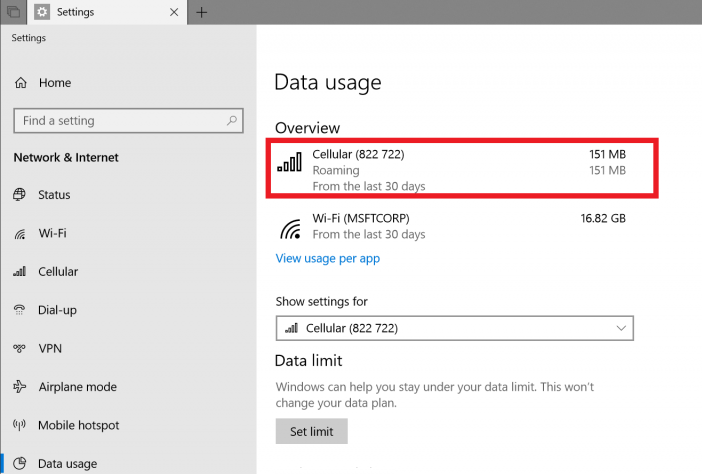
Windows 10 memungkinkan menampilkan berapa banyak data SIM yang Anda gunakan saat roaming


Microsoft bekerja keras untuk sepenuhnya mengintegrasikan data SIM ke Windows 10. Perusahaan sudah mengumumkan bahwa Microsoft Store akan segera menyertakan paket data LTE untuk PC eSIM. Raksasa Redmond kini telah mengambil langkah maju untuk menggunakan data SIM pada komputer Windows 10 dan menambahkan fitur baru yang memungkinkan Anda mengetahui berapa banyak data SIM yang Anda gunakan saat roaming.

Jadi, jika perangkat Anda memiliki SIM, arahkan ke Pengaturan Penggunaan Data dan Anda akan melihat berapa banyak data yang Anda gunakan. Informasi penggunaan roaming muncul segera setelah Anda mulai menggunakan data roaming.

Sayangnya fitur ini hanya tersedia untuk Windows 10 build terbaru. Jadi jika Anda ingin mengujinya, yang perlu Anda lakukan hanyalah mengunduh dan menginstal Windows 10 build terbaru(17643). Opsi ini akan tersedia untuk masyarakat umum setelah Microsoft meluncurkan Windows 10 Redstone 5 pada musim gugur ini.

Jika Anda perlu mengaktifkan atau mematikan data SIM, cukup arahkan ke Pengaturan Seluler dan cari opsi yang sesuai.

Fitur penggunaan data roaming yang baru pasti akan sangat berguna karena bisa 'selalu-terhubung' untuk pengguna laptop Windows 10. Perangkat ini memiliki keunggulan konektivitas LTE selain itu akan didukung oleh CPU Snapdragon.
Share:

Inilah Yang Baru Tentang Edge Di Pembaruan Windows Redstone 4

Pembaruan Redstone 4, atau Spring Creators Update , diluncurkan pada April 2018. Selain memperbarui Windows 10, pembaruan terbaru Microsoft juga memperbaiki peramban Edge platform. Meskipun Edge dibundel dengan Windows 10, sebagian besar pengguna masih mengabaikannya demi Chrome dan Firefox. Dengan demikian, Spring Creators Update meningkatkan browser utama Microsoft dengan berbagai peningkatan.

Microsoft mengubah peramban Edge

Clutter-free printing adalah salah satu opsi baru yang paling terkenal yang ditambahkan Microsoft ke Edge. Ada berbagai ekstensi untuk Google Chrome, Firefox, dan peramban lain yang memungkinkan pengguna untuk menghapus konten halaman sebelum mencetak.

Clutter-free printing adalah opsi built-in yang serupa untuk dialog cetak Edge yang menghilangkan iklan dan elemen halaman yang berlebihan lainnya. Opsi itu bisa menghemat pengguna Edge cukup sedikit tinta printer.

Edge yang diperbarui akan menyertakan opsi tab Mute . Opsi itu membisukan audio untuk halaman tertentu. Edge akan menyertakan opsi itu pada menu konteks tabnya sama seperti Google Chrome.


The Fall Creators Memperbarui Edge yang diperbarui dengan mode layar penuh . Saat ini, Anda tidak dapat memasukkan URL situs web ketika dalam mode layar penuh tersebut. Pembaruan Redstone 4 akan meningkatkan mode layar penuh Edge sehingga Anda dapat mengakses bilah URL tanpa meninggalkan mode layar penuh.

Microsoft memperbarui tema Gelap di Edge . Setelah pembaruan, tema Edge's Dark akan memiliki kontras yang lebih baik dan warna yang lebih gelap. Microsoft juga memperbaiki kesalahan di mana teks baris URL berubah menjadi abu-abu dalam tema Edge's Dark seperti yang ditunjukkan langsung di bawah ini.

Edge akan memiliki menu Hub yang didesain ulang setelah Spring Creators Update. Menu Hub yang didesain ulang menyertakan tombol di sebelah kiri menu, bukan di bagian atas.

Hub baru menyertakan tampilan Buku tempat Anda dapat mengeklik kanan buku untuk menyematkannya ke menu Mulai. Bilah favorit, yang disertakan di Hub, juga ditampilkan secara otomatis saat Anda membuka halaman tab Baru di Edge yang diperbarui.

Pembaca PDF Edge semakin dirubah dengan desain UI baru yang dapat dikonfigurasi pengguna dengan pengaturan browser. Browser yang diperbarui menyertakan opsi untuk menyimpan buku-buku EPUB. Pengguna juga dapat mengelola daftar bookmark EPUB dan PDF dari lokasi yang sama di Edge yang diperbarui.

Mesin rendering EdgeHTML 17, yang menggantikan EdgeHTML 16, mungkin merupakan tambahan baru yang paling penting untuk Edge. EdgeHTML 17 memungkinkan rakit baru teknologi di Edge, seperti pemberitahuan Push (untuk notifikasi Pusat Aksi), Cache API (untuk halaman offline browsing) dan Fetch networking. Dengan mesin render baru, Edge mendukung Variable Fonts yang memungkinkan pengembang untuk menyesuaikan variasi font dengan CSS.

Progressive Web Apps (PWAs) adalah situs web dan aplikasi web yang dapat Anda gunakan di jendela terpisah, sama seperti aplikasi Platform Windows Universal. Pembaruan Redstone 4 memastikan Edge menggabungkan semua teknologi web yang dibutuhkan browser untuk sepenuhnya mendukung PWAs.

PWA dapat menggunakan semua WinRT API Windows 10 sama seperti UWP. Sebuah posting blog Microsoft Windows menyatakan, “ Dalam konteks browser, semua manfaat menjadi PWA harus tetap terkumpul di situs web, memberdayakan pengguna untuk memilih bagaimana dan di mana mereka ingin terlibat dengan pengalaman tersebut.”

Spring Update Creator bukan perbaikan Edge, tetapi masih ada banyak penyempurnaan untuk peramban. Namun, Edge masih membutuhkan lebih banyak ekstensi, tema khusus, dan opsi penyesuaian lebih luas untuk dicocokkan dengan Chrome dan Firefox.
Pembaruan terbaru tidak meningkatkan kustomisasi Edge dengan cara apa pun.
Share:

Mengatasi Outlook Berjalan Lambat Di Windows 10? Berikut 14 Cara Untuk Memperbaikinya


Fandovisan - Email adalah bagian penting dari kehidupan sehari-hari kita, baik sebagai individu atau bahkan dalam bisnis, dan untuk admin atau manajer TI, jika email down , hal itu dapat menjadi hambatan karena mengganggu komunikasi, mengganggu pekerjaan mereka dan harus segera memperbaiki kembali agar dapat digunakan dan berjalan sebagaimana fungsinya.

Outlook saat ini adalah klien email standar de facto di dunia korporat, yang umumnya berfungsi dengan baik, tetapi, semua ini tidak datang tanpa tantangan dalam pengoperasiannya.
Di antara banyak masalah yang dihadapi pengguna adalah Outlook berjalan lambat di Windows 10 - tidak ada yang lebih membuat frustrasi daripada kecepatan lambat, atau mengetahui bahwa semua yang Anda lakukan di Outlook akan terseret.

Ketika Outlook memiliki masalah kinerja, itu dapat disebabkan oleh file PST rusak, add-in yang tidak berfungsi, profil korup , atau masalah dengan aplikasi Outlook.


Namun, mengatasi masalah Outlook berjalan lambat di Windows 10 tidak perlu menjadi mimpi buruk bagi Anda, karena Anda dapat menggunakan beberapa solusi yang tercantum di bawah ini dan melanjutkan komunikasi dengan normal untuk bisnis atau pekerjaan Anda (jika anda bekerja dari jarak jauh).

Cara Mengatasi Outlook Berjalan Lamabat Di Windows 10

1. Buka dalam Mode Aman
  • Tahan tombol CTRL saat membuka Outlook hingga pesan muncul. Anda juga dapat mengklik kanan Start , pilih Run , ketik exe / safe dan tekan Enter
  • Jika Outlook lambat dalam Mode Aman, maka Add In dapat menyebabkan masalah.
  • Klik File
  • Pilih Options
  • Klik Add In’s .
  • Gulir ke bawah Manage
  • Klik Go , dan pada layar berikutnya ditampilkan, hapus tanda centang
  • Nonaktifkan semua add-in.
  • Mulai kembali Outlook secara normal dan lihat apakah berfungsi. Jika demikian, aktifkan add-in satu per satu hingga Outlook gagal lagi. Add-in yang terakhir Anda aktifkan kemungkinan besar penyebab masalah Anda. Hapus instalasi atau instal ulang add-in yang merepotkan khusus.

2. Perbaiki kesalahan File Data
Jika menonaktifkan Add Ins di Outlook saat berada dalam Mode Aman, tidak menyelesaikan masalah kinerja, kemungkinan besar file atau profil PST yang rusak menyebabkan masalah.
PST atau folder penyimpanan pribadi, juga dikenal sebagai file .pst adalah tempat Outlook menyimpan pesan, kontak, appointments, tugas, catatan, dan entri jurnal
  • Klik Control Panel dan pilih Mail untuk menemukan file PST
  • Klik Data Files
  • Jika ada lebih dari satu file PST, cari yang dengan tanda centang (default)
  • Pergi ke jalan yang ditampilkan di jendela File Data, misalnya C:\Users\stellaxxxxx\AppData\Local\Microsoft\Outlook
  • Pergi ke Show hidden files, folders and drives dan hapus centang Hide extensions for known file types
  • Simpan salinan cadangan file PST ke lokasi aman atau penyimpanan yang dapat dilepas
  • Ubah nama ekstensi .pst menjadi .psp
  • Buka Outlook lagi
  • Klik OK dua kali ketika diminta saat memulai untuk membuat file PST baru. Jika Outlook berhasil dibuka dan tidak ada masalah kinerja, maka file PST asli adalah masalahnya. Namun, jika file PST generik baru menunjukkan masalah yang sama, maka itu adalah profil korup atau Outlook rusak. Dalam hal ini, perbaiki profil Outlook Anda (dijelaskan dalam solusi berikutnya)
  • Ganti nama file .psp kembali ke .pst
  • Jalankan alat scanpst.exe pada file asli dan uji. Outlook seharusnya tidak berjalan untuk proses ini.
  • Coba buka lagi Outlook

3. Perbaiki Profil Outlook
Jika Anda menemukan Outlook berjalan lambat di Windows 10 dengan file PST generik, maka itu mungkin memiliki profil rusak yang dapat Anda coba perbaiki dari Control Panel. Untuk melakukan ini:
  • Buka Control Panel
  • Pilih Mail
  • Klik E-mail Accounts
  • Di kotak dialog Pengaturan Akun, buka tab E-mail
  • Sorot akun Anda, dan klik Repair, then follow any prompts from the repair wizard
  • Klik Finish
  • Saat perbaikan selesai, mulai ulang Outlook
Anda juga dapat menyalin profil yang ada dan melihat apakah itu terbuka:
  • Buka Control Panel
  • Pilih Mail
  • Klik Show Profiles
  • Klik Copy
  • Masukkan nama baru untuk profil yaitu tambahkan 1 di bagian akhir
  • Pilih profil baru Anda dari kotak tarik-turun, di bawah tombol radio“Always use this profile”
  • Klik OK .
  • Mulai ulang Outlook.
Jika masih ada masalah, coba solusi berikutnya.


4. Buat Profil Outlook baru
Jika Anda masih menemukan Outlook berjalan lambat di Windows 10, dan fungsi salin dan perbaikan gagal, coba buat profil baru.

  • Buka Control Panel
  • Pilih Mail
  • Klik Show Profiles
  • Klik Add, masukkan nama profil baru
  • Pilih Prompt for a profile to be used, lalu klik OK
  • Mulai Outlook, dan pilih profil baru. Jika memungkinkan Outlook berfungsi normal, Anda dapat memindahkan data Anda ke profil baru

5. Perbaiki Outlook melalui Installer
Jika tidak ada langkah di atas yang berhasil, maka Outlook Anda mungkin rusak. Anda dapat memperbaiki Outlook dengan memilih Change dalam Apps and features (klik kanan Start pilih Apps and Features). Jika ini dan metode lain di atas gagal, Anda harus menghapus dan menginstal ulang Outlook / Office.


6. Hapus apa pun yang menyebabkan PST mengembang
Ketika Outlook berjalan lambat di Windows 10, itu mungkin karena tumpukan dokumen, catatan, entri kalender dan lampiran, di antara file lain di Outlook PST, yang membuatnya terlalu besar dalam ukuran, sehingga mulai menyeret dalam hal kecepatan dan kinerja. Dalam hal ini, Anda perlu menghapus file PST, dengan melakukan hal berikut:

  • Temukan folder yang disebut Lebih besar dari 100 Kb
  • Hapus semua email lama yang tidak diinginkan (dengan lampiran besar). Simpan lampiran yang Anda perlukan ke disk tetapi keluarkan dari PST.
  • Hapus semua email yang tidak diinginkan lainnya
  • Bersihkan Sampah.
  • Arsipkan email Anda berdasarkan tahun untuk menghapus file PST

7. Nonaktifkan RSS feed
Outlook menyinkronkan umpan RSS dari Internet Explorer secara default, ke pembaca RSS-nya, jadi jika Anda memiliki banyak feed yang di-bookmark, sinkronisasi dapat memperlambat Outlook. Buka Options>Advanced dan nonaktifkan fitur ini dengan menghapus centang kedua opsi di bawah umpan RSS.


8. Unduh item lengkap
Outlook harus disiapkan untuk mengunduh pesan lengkap dan lengkap ketika terhubung dengan IMAP atau POP3, sehingga tidak perlu melakukan sinkronisasi dengan server setiap kali Anda mengklik email atau item baru. Carilah Download Lengkap Item Termasuk pengaturan Lampiran untuk mengaktifkan ini.


9. Perbarui Windows
Pembaruan Windows untuk Office juga 'tersembunyi' sehingga Anda perlu mengizinkan ini untuk menginstal karena terkadang Microsoft update Exchange, dan ini dapat merusak atau menyebabkan masalah dengan komunikasi Outlook-Exchange. Periksa juga untuk tambalan yang dikeluarkan oleh Microsoft untuk Outlook guna menyelesaikan masalah kecepatan atau masalah lainnya.


10. Kurangi kalender
Outlook berjalan lambat di Windows 10 dapat diperburuk oleh lebih banyak data, Outlook dipaksa untuk menarik dari Internet, sehingga itu dapat memberatkannya. Anda dapat memiliki satu atau dua kalender bersama, tetapi lebih banyak data berarti Outlook yang lambat.


11. Gunakan Cached Exchange Mode
Ini mengambil file data dari PST dan menyimpannya di OST Anda, sehingga mempercepat Outlook karena tidak perlu membaca file datanya melalui jaringan, tetapi melalui file data yang disimpan secara lokal. Namun, Anda hanya dapat mengaktifkan opsi ini saat menghubungkan Outlook dengan server Exchange.


12. Pesan kotak masuk arsip
Jutaan pengguna email, termasuk Outlook, memiliki ribuan email - biasanya belum dibaca - di kotak masuk mereka, yang dapat menyebabkan masalah serius ketika menggunakan file PST. Anda dapat mengatur pengarsipan otomatis sehingga Kotak Masuk hanya menyimpan sebagian dari banyak email tersebut.
Simpan email bulan ini dan sebelumnya di folder Kotak Masuk Anda , dan sisanya, cukup arsipkan. Ini menciptakan file data baru, yang mengurangi Outlook karena harus bersusah payah dari file PST/OST besar.


13. Simpan file PST yang ringkas
Jika file PST berjalan berlebihan, Anda dapat menggunakan alat untuk tetap di bawah kontrol. Untuk melakukan ini:

  • Buka Account Settings
  • Klik Data files
  • Pilih data yang ingin Anda ringkas
  • Klik Settings
  • PilihAdvanced
  • Klik Outlook Data File settings
  • Klik Compact Now

14. Nonaktifkan add-in
Setiap add-ins dapat memperlambat Outlook. Berikut ini cara mengetahui add-ins yang dipasang di Outlook:

  • Buka Outlook
  • Pergi ke Options
  • Klik Add-ins
  • Pilih COM add-ins dari drop down
  • Klik Go , yang menampilkan daftar semua Outlook add-in yang tersedia
  • Temukan pengaya tersangka dan hapus centang pada kotak yang sesuai

Apakah Anda dapat memperbaiki Outlook yang berjalan lambat di Windows 10 menggunakan solusi di atas? Beri tahu saya di bagian komentar di bawah ini.
Share:

10+ Software Equalizer Audio Terbaik Untuk Windows

10+ Software Equalizer Audio Terbaik Untuk Windows 

Audio equalization mengacu pada penyesuaian keseimbangan antara komponen frekuensi. Di masa lalu, banyak instrumen berat digunakan untuk pemerataan, dan ini dikenal sebagai equalizer.
Sekarang, pekerjaan yang sama dilakukan jauh lebih nyaman dengan bantuan aplikasi equalizer. Ada banyak aplikasi equalizer di luar sana di pasar, dan mereka dapat melakukan tugas penyetaraan hanya dalam beberapa detik.
Sekarang, kamu dapat memodifikasi efek suara dengan berbagai cara dengan hanya duduk di komputer kamu. Aplikasi Equalizer dapat digunakan untuk mengakses fitur audio seperti Equalizer, Environment, Surround, Manajemen Dasar dan sebagainya.

Anda dapat meningkatkan proses penyesuaian keseimbangan antara komponen frekuensi audio dengan bantuan aplikasi equalizer ini. Berikut adalah sepuluh aplikasi equalizer terbaik yang saat ini tersedia untuk Windows.

Berikut adalah 10 Software equalizer audio terbaik untuk PC

1. Equalizer Pro (Disarankan)

Equalizer pro pada dasarnya adalah salah satu equalizer papan atas untuk Windows. Ini adalah alat yang hebat dan user-friendly yang akan membantu Anda mengubah suara dari PC Anda. Ini juga dapat digunakan sebagai penambah audio.
Ini menggunakan lebih sedikit band yang banyak equalizer lainnya tetapi khusus jauh lebih baik daripada siapa pun di segmen bass / mid / treble. Mari kita simak bersama beberapa fitur yang berguna:

  • Efek Bass Boost memungkinkan Anda untuk memperkuat nada rendah Anda tanpa suara 'kotor'
  • Ten band equalizer - Anda memiliki kontrol lebih besar atas suara Anda daripada equalizer band 18-20 yang lebih banyak digunakan dalam produksi suara profesional
  • Lebih dari 20 preset untuk mode mendengarkan yang paling sering digunakan sehingga Anda dapat menggunakannya untuk musik atau film
  • Buat & simpan preset Anda sendiri untuk menerapkannya kapan pun Anda mau
  • Fitur kontrol volume preamp: Anda dapat menggunakan satu band untuk meningkatkan suara keseluruhan (tanpa menyesuaikan setiap band secara terpisah)
  • Antarmuka yang mudah digunakan sehingga Anda dapat mengaktifkan / menonaktifkannya dalam satu klik


2. Default Windows Equalizer
Windows dilengkapi dengan equalizer suara built-in yang menyediakan sepuluh band audio yang menyamakan. Untuk menggunakan equalizer di Windows, Anda harus mengikuti langkah-langkah ini:
  • Klik kanan pada ikon speaker di taskbar yang akan Anda temukan di sudut kanan bawah layar Anda.
  • Pilih opsi Playback Device, dan Anda akan melihat kotak dialog Sound muncul.
  • Di tab Playback, Anda harus mengklik kanan pada Speaker Default, dan kemudian Anda harus mengklik Properties.
  • Kotak dialog lain yang disebut Speaker Properties akan muncul.
  • Anda harus pergi ke tab Enhancement dan memilih kotak centang equalizer yang ada dalam daftar gulir.
  • Setelah Anda memilih opsi Equalizer, Anda akan melihat Properti Efek Suara muncul di bawah daftar gulir.
Berikut adalah fitur-fitur yang ditawarkan alat penyeimbang ini:
  • Anda dapat memilih lebih banyak preset termasuk pop, rock, bass, club, treble dan banyak lagi.
  • Anda harus mampu menyesuaikan equalizer secara manual.
  • Equalizer sepuluh band ini berkisar dari 31dB hingga 16k dB.
  • Efek suara yang Anda putuskan untuk diterapkan akan diterapkan ke semua suara sistem.
  • Jika Anda ingin membuat beberapa perubahan equalizer, Anda harus melalui seluruh proses yang dijelaskan di atas lagi.

3. Viper4Windows
Ini adalah equalizer suara open source untuk PC yang menyediakan sistem Anda dengan efek audio yang berbeda . Equalizer suara hadir dengan lebih banyak fitur, dan fitur yang paling sering digunakan adalah Equalizer. Ini digunakan untuk membawa perubahan pada output audio dari sistem.
Equalizer memungkinkan pengguna untuk menyesuaikan efek suara melalui 18 band, dan Anda juga akan menemukan berbagai preset termasuk Musik Rock, Super Bass, Jazz Music, dan banyak lagi. Lihatlah beberapa fitur terpenting dari equalizer gratis ini untuk Windows:
  • Pilihan Surround memungkinkan Anda untuk mengatur efek suara sesuai dengan lingkungan yang berbeda dan ini termasuk ruangan kecil, ruang terkecil, ruang berukuran sedang, ruangan besar dan ruangan terbesar.
  • ViPER XBass memungkinkan Anda menambahkan lebih banyak bass ke suara dan Anda juga dapat mengatur ukuran speaker dan level bass sesuai dengan zona kenyamanan Anda sendiri.
  • The ViPER XClarity dapat mengontrol distorsi kebisingan, dan menyediakan pengguna dengan tiga pilihan dan bar penyesuaian untuk mengatur distorsi dalam Decibels.
  • Fitur Reverberasi menawarkan berbagai efek seperti campuran basah, campuran awal, pra-penundaan, pembusukan, redaman, kepadatan, ukuran ruangan, dan banyak lagi.

4. Realtek HD Audio Manager
Ini adalah equalizer grafis open source untuk Windows. Equalizer komputer ini hadir dengan berbagai fitur untuk memberi pengguna kesempatan mengubah pengaturan suara di speaker, mikrofon, mix stereo, dan line-in. Equalizer dilengkapi dengan equalizer set sepuluh band, dan ini sangat mudah untuk disesuaikan. Pilihan efek suara termasuk dalam dua kategori, Equalizer dan Lingkungan.
Berikut adalah fitur Realtek:
  • Ini memiliki band mulai dari 31dB hingga 16l dB di mana Anda dapat menyesuaikan efek suara dan menyimpannya.
  • Muncul dengan preset termasuk live, pop, rock, klub, karaoke dan banyak lagi.
  • Fitur Lingkungan adalah sebagai berikut:
  • Ada banyak preset lingkungan yang tersedia termasuk ruang tamu, bawah air, pipa saluran pembuangan, hutan dan banyak lagi.
  • Setelah Anda memilih salah satu dari ini, Anda akan mendengar suara yang terdengar seperti mendengarkannya dalam ruang yang padat.
Perangkat lunak ini hadir dengan lebih banyak fitur termasuk Room Correction (ini membantu Anda untuk mengatur efek suara sesuai dengan ruangan tempat Anda berada), Konfigurasi Speaker (Anda dapat mengkonfigurasi pengaturan speaker Anda dalam tiga mode: Stereo, Quadphonic, dan 5.1 speaker) , dan format Default yang memungkinkan Anda mengatur konfigurasi ke mode default.

5. DFX Audio Enhancer
Ini adalah equalizer audio sederhana lainnya untuk Windows. Alat ini akan meningkatkan kualitas suara komputer dengan menambahkan berbagai fitur baru ke dalamnya. The DFX Audio Enhancer menyediakan efek suara populer seperti 3D Surround, Ambience, Fidelity, Hyperbass dan Dynamic boost.
Berikut ini fitur-fitur penting dari perangkat lunak:
  • Efek suara surround 3D memberikan efek suara yang nyata untuk lebih banyak lingkungan.
  • Kesetiaan digunakan untuk menciptakan efek suara seperti Anda akan mendengarkan musik pada pemutar stereo rumah Anda.
  • Anda dapat mengatur efek suara untuk menyesuaikan berbagai suasana.
  • Peningkatan Dinamis meningkatkan kenyaringan suara audio, mempertahankan tingkat distorsi suara.
  • The Hyperbass menambahkan bass yang kaya ke sistem Anda, dan dapat menyesuaikan suara sesuai dengan amplifikasi dan frekuensi.
  • Ini fitur efek suara lebih seperti Pengolahan Cahaya, Megabass, Streamcast, Hard rock-grunge, suara Techo-besar dan banyak lagi.

6. Equalizer APO
Equalizer APO adalah equalizer parametrik sistem-lebar yang menggunakan teknik canggih menyesuaikan output audio pada sistem. Berikut adalah fitur-fiturnya yang paling penting:
  • Alat ini memungkinkan Anda untuk meningkatkan kualitas dan kekuatan suara Anda.
  • Selama proses instalasi, perangkat lunak akan memungkinkan Anda memilih perangkat audio yang Anda perlukan untuk menginstal APO dan dengan cara ini Anda akan mengetahui mana yang harus Anda tingkatkan.
  • Perangkat lunak ini memberikan Anda daftar lengkap konektor dan nama perangkat, yang membuat Anda mengetahui mana yang mendukung APO.
  • Untuk mengkonfigurasi parameter equalizer baru, Anda harus pergi ke tempat di mana Equalizer APO diinstal dan mengakses file TXT konfigurasi.
  • Ini mendukung filter terbatas dan menambahkan filter ke equalizer, Anda harus menulis di file konfigurasi.
  • Program ini memberikan hasil tanpa meninggalkan jejak di sumber daya sistem Anda.

7. FXSound
Equalizer FXSound menghadirkan bunyi bass yang meledak, audio yang jernih, dan kesetiaan yang tinggi dengan mengoptimalkan semua musik Anda secara real time. Lihatlah fitur-fitur yang paling signifikan dari perangkat lunak ini:
  • Ini memberikan Anda pengalaman mendengarkan berkualitas studio tanpa harus membeli speaker atau headphone yang mahal.
  • Program berjalan di latar belakang dan yang harus Anda lakukan adalah mendengarkan musik Anda dan menikmati pengalaman mendengarkan yang ditingkatkan.
  • Ini memberi Anda kesempatan untuk meningkatkan bass di musik Anda jauh melampaui kemampuan maksimal sistem Anda.
  • FXSound memberikan pengalaman suara surround 3D yang mulus.
  • Perangkat lunak ini memproses kembali frekuensi suara untuk mereplikasi lingkungan mendengarkan kualitas studio.
  • FXSound meningkatkan kualitas suara musik Anda secara instan, dan selama ada audio yang diputar di sistem Anda, program akan secara otomatis mengoptimalkannya tanpa penundaan pemutaran.
  • Perangkat lunak ini memberikan pengalaman mendengarkan definisi tinggi tidak peduli betapa rendahnya kualitas lagu sebelumnya.
  • Program ini dapat menghapus kompresi audio, dan Anda mendapatkan kesempatan untuk mengakses pengalaman resolusi tinggi yang biasanya disediakan hanya untuk musik yang tidak terkompresi.

8. Bass Treble Booster
Ini adalah editor Frekuensi Bass / Treble dengan kemampuan konversi file. Ia mampu memodifikasi output dari lagu dan file dalam koleksi musik Anda dan sebagai hasilnya dapat membawa dimensi baru untuk pengalaman mendengarkan Anda. Lihat fitur-fiturnya yang paling penting:
  • Ini memungkinkan file musik untuk dimodifikasi di seluruh rentang frekuensi suara yang luas.
  • Penguat treble bass memiliki 15 pengaturan frekuensi yang akan memungkinkan pengguna untuk meningkatkan atau mengurangi energi di rentang frekuensi dari 30 hingga 19K Hz.
  • Untuk pengguna yang kurang terampil dengan rekayasa studio, perangkat lunak ini juga dilengkapi dengan sejumlah preset equalizer untuk meningkatkan pengalaman mendengarkan musik.
  • Program ini mendukung input dan modifikasi dari lebih banyak jenis file termasuk MP3 FLAC WAV OGG WMA APE AAC WV AIFF dan M4A.
  • Program ini juga memberi Anda kemampuan untuk mengembalikan perubahan ke pengaturan default.

9. Graphic Equalizer Studio 2017
Anda dapat menjalankan aplikasi suara Windows atau perangkat lunak DVD Player dengan equalizer ini. Graphic Equalizer Studio 2017 akan memperbaiki aliran audio secara otomatis, dan itu juga akan menyertakan Pembatas dan kompresor untuk memastikan bahwa sinyal audio tidak terlalu rendah atau terlalu keras. Lihat lebih banyak fitur menarik yang datang bersama perangkat lunak:
  • Jika Anda memuat file wav atau file mp3, Anda akan dapat mendengar perbedaan dan efek yang disediakan oleh equalizer ini.
  • Semua daftar putar Anda akan terdengar lebih baik, dan Anda juga dapat menggunakan aplikasi suara apa pun yang Anda inginkan.
  • Anda sekarang memiliki kesempatan untuk menonton film dengan suara bass yang lebih bagus dan limiter akan memastikan untuk menurunkan bagian yang terlalu keras.
  • Kompresor akan membuat sinyal yang lebih rendah menjadi sedikit lebih keras.
  • Jika Anda mengaktifkan fitur Koreksi Otomatis, itu akan memindai semua frekuensi yang dipilih dari wav untuk menentukan minimum dan amplitudo maksimum.
  • Program ini dapat memperbaiki variasi dengan secara otomatis meningkatkan atau menurunkan tingkat atenuasi pada interval frekuensi tertentu.

10. Equalizer RealTime
The RealTime Equalizer dirancang untuk menjadi alat yang berguna untuk memproses file musik seperti WAV dan MP3. Aplikasi ini dibuat untuk melakukan modifikasi pada sinyal audio secara real time untuk memberikan Anda pengalaman suara yang lebih baik. Aplikasi ini juga menggabungkan berbagai fitur yang akan membuat Anda menghabiskan waktu produktif dan menyenangkan dengannya.
Lihatlah fitur-fitur penting aplikasi di bawah ini:
  • Program menyesuaikan spektrum frekuensi yang dipancarkan selama pemutaran.
  • Equalizer RealTime hadir dalam dua edisi; salah satunya adalah instalasi mandiri, dan yang lainnya adalah plugin Winamp.
  • Selama instalasi perangkat lunak, Anda akan ditawarkan kesempatan untuk memilih di antara dua edisi ini.
  • RealTime Equalizer menawarkan penampilan yang cantik, dan ini membuatnya lebih mudah diakses dan mudah digunakan.
  • Anda akan mendapat manfaat hingga 300 saluran yang memungkinkan Anda menyamakan stream audio seperti layaknya seorang profesional.
  • Tingkat amplifikasi berkisar dari –INF hingga +90 dB dibagi menjadi dua interval.
  • Anda dapat menggunakan equalizer dinamis ini untuk menghasilkan suara superior dari sudut pandang kualitas.
  • Anda juga dapat dengan mudah meningkatkan musik stereo dengan menggunakan fitur spasial kebangkitan yang akan menambahkan efek khusus untuk pengalaman media yang paling menyenangkan.
  • Dengan menggunakan preset, Anda akan dapat membuat dan menyimpan lebih banyak skenario suara, dan kemudian Anda juga akan dapat menggunakannya dalam proyek lain atau bahkan membaginya dengan teman-teman Anda.

11. Breakaway Audio Enhancer
Breakaway Audio Enhancer adalah perangkat lunak yang mudah digunakan yang dirancang untuk membantu Anda meningkatkan sesi mendengarkan musik dengan menawarkan banyak pengaturan lanjutan seperti yang digunakan oleh para profesional di studio mereka. Lihatlah beberapa fitur mengesankan berikut ini:
  • Anda dapat mengontrol suara yang dipancarkan oleh browser dan aplikasi lain, tetapi Anda dapat meningkatkan musik Anda.
  • Alat ini secara otomatis menyesuaikan volume, dan menyamakan suara dari lebih banyak sumber yang memungkinkan keseragaman di semua audio.
  • Alat ini tidak akan mengubah file; itu hanya akan keluar dari cara mereka terdengar secara real time.
  • Perangkat lunak ini cukup mudah dikonfigurasi karena dilengkapi dengan Wizard Pengaturan yang akan memastikan untuk memandu Anda langkah demi langkah melalui seluruh proses.
  • Anda akan dapat menguji suara yang dihasilkannya dan hanya kemudian memutuskan aspek apa yang perlu ditingkatkan.
  • Anda dapat menggunakan preset Referensi Klasik untuk menjaga keseimbangan spektrum musik klasik.
  • Konfigurasi Easy Listening berfungsi paling baik ketika Anda memutar musik di latar belakang.
  • Ketika Anda ingin menonton film, Anda tidak perlu berurusan dengan menyesuaikan volume lagi, karena alat ini juga dapat menjaga dialog tetap jelas sambil mengurangi efek khusus untuk melindungi telinga Anda.
Share:

Keep Traveling

Popular

Comments

Recent

Bottom Ad [Post Page]

Contact Form

Name

Email *

Message *

Search This Blog

Archive

Full width home advertisement

Author Description

Hey there, We are SoraTemplates! We are trying to provide you the new way to look and use the blogger templates. Our designers are working hard and pushing the boundaries of possibilities to widen the horizon of the regular templates and provide high quality blogger templates to all hardworking bloggers!

Post Page Advertisement [Top]

Labels

Blog Archive

Recent Posts

Unordered List

  • Lorem ipsum dolor sit amet, consectetuer adipiscing elit.
  • Aliquam tincidunt mauris eu risus.
  • Vestibulum auctor dapibus neque.

Pages

Theme Support

Need our help to upload or customize this blogger template? Contact me with details about the theme customization you need.