• This is default featured slide 1 title

    Go to Blogger edit html and find these sentences.Now replace these sentences with your own descriptions.This theme is Bloggerized by Lasantha Bandara - Premiumbloggertemplates.com.

  • This is default featured slide 2 title

    Go to Blogger edit html and find these sentences.Now replace these sentences with your own descriptions.This theme is Bloggerized by Lasantha Bandara - Premiumbloggertemplates.com.

  • This is default featured slide 3 title

    Go to Blogger edit html and find these sentences.Now replace these sentences with your own descriptions.This theme is Bloggerized by Lasantha Bandara - Premiumbloggertemplates.com.

  • This is default featured slide 4 title

    Go to Blogger edit html and find these sentences.Now replace these sentences with your own descriptions.This theme is Bloggerized by Lasantha Bandara - Premiumbloggertemplates.com.

  • This is default featured slide 5 title

    Go to Blogger edit html and find these sentences.Now replace these sentences with your own descriptions.This theme is Bloggerized by Lasantha Bandara - Premiumbloggertemplates.com.

Showing posts with label Tips-Trik. Show all posts

Cara Menggunakan Controller/JoyStick PS3 di Windows 10

Cara Menggunakan Controller / JoyStick PS3 di Windows 10

Windows 10 sangat terkait erat dengan konsol Xbox one Microsoft, tetapi bukan itu yang menjadi pembahasan kali ini,  Kali  ini saya mau berbagi bagaimana cara menggunakan controller / joystick ps3 agar bisa digunakan di PC windows. 

Secara singkat cara agar joystick ps3 dapat digunakan di PC windows yaitu kita hanya perlu menginstall driver yang cocok pada pc kita, kemudiaan kita sambungkan joystick ps3 kita ke pc windows kita. Namun saya tahu bukan ini yang anda cari. oke langsung saja ke Caranya.

Cara Agar controller/joystick ps3 bisa digunakan di Windows 10

Menggunakan Controller/joystick ps3 dengan Motioninjoy

Sudah saya katakan diatas, cara agar joystick ps3 dapat digunakan yaitu dengan memasang driver yang cocok terlebih dahulu, dan Motioninjoy salah satunya. Sebenarnya ada banyak driver semacam ini, namun saya merekomendasikan gunakanan driver ini saja. 

Pertama-tama yang harus anda lakukan ialah mengunduh driver ini Disini. Tenang saja karena anda tidak perlu mengeluarkan biaya sepeserpun karena driver ini bisa kamu dapatkan secara cuma-cuma alias gratis.

Setelah anda berhasil mengunduhnya lakukan instalasi seperti biasa. Namun tidak berhenti sampai situ saja karena joystick ps3 anda belum bisa digunakan di pc windows dan itu semua normal. 
Kenapa bisa begitu? dan bagaiamana cara agar Controller/Joystick ps3 saya dapat digunakan di windows pc?. Oke saya jawab satu persatu.

Microsoft sebenarnya tidak akan membiarkan anda untuk menggunakan joystick ps3 secara default, lalu untuk dapat menggunakan joystick ps3 kita perlu sedikit trik. Trik ini yang saya masksud disini ialah menonaktifkan driver signature enforcement. caranya adalah sebagai berikut:
  1. Buka Start kemudian buka Setting atau klik tombol Windows+I untuk langsung membuka Setting
  2. Buka Update & Security
  3. Pilih Recovery
  4. Pada menu Recovery disana adaa Advanced startup, klik Restart now
  5. Kemudian komputer akan restart dan akan masuk ke menu Advanced startup
  6. Pilih Troubleshoot 
  7. Pilih Advanced Options
  8. Lalu pilih Startup setting
  9. Kemudian PC akan restart lagi dan anda akan mendapati daftar pengaturan startup yang dapat anda ubah
  10. Disana Cari "Disable driver signature enforcement" untuk menonaktifkannya tekan F7
  11. Restart PC anda dan booting secara normal
Setelah anda menonaktifkan driver signatur enforcement, seharusnya motioninjoy anda sudah berfungsi sebagaimana mestinya dan anda dapat menggunakan controller/joystick ps3 anda di pc window.

Selain menggunakan sofware driver Motioninjoy ada cara lain dimana anda dapat menggunakan controller/joystick ps3 anda di pc windows tanpa menggunakan Motioninjoy yaitu dengan menggunakan Dongle Bluetoth. caranya adalah sebagai berikut:

Menggunakan Controller/Joystick PS3 dengan dongle Bluetooth

Menggunakan Motioninjoy adalah cara yang paling populer untuk dapat menggunakan joystick ps3 di windows PC. Terkadan beberapa orang mungkin tidak suka dengan Motioninjoy dan lebih suka cara yang ini. Mari simak bagaimana caranya:
  1. Pastikan Anda memiliki driver Xbox 360 yang terinstall di PC anda. Jika belum unduh saja Disni kemudian lakukan instalasi seperti biasa.
  2. Pasang controller/joystick ps3 anda dengan USB, atau gunakan dongle Bluetooth jika anda ingin menggunakannya juga,tapi sebelumnya pastikan dulu anda punya driver dongle Bluetooth yang tentunya terpasang pada PC anda.
  3. Sekarang unduh driver XInput Wrapper dari sini
  4. Setelah terunduh buka file dengan winRAR (atau perangkat lunak kompresi lainnya) buka ScpDriver.exe
  5. Selesaikan Instalasi
  6. Restart kembali komputer anda.
Dengan cara diatas anda dapat menggunakan controller/joystick ps3 di windows PC, dengan driver resmi Xbox 360.

Saya tahu hal ini adalah salah jika anda mampu sebaiknya anda membeli controller yang diperbolehkan oleh microsoft secara resmi. Tapi terlepas dari kemampuan kita, manfaatkan dulu apa yang ada ... Selamat Mencoba

Share:

Cara Mengatasi "Oops, something went wrong" di Windows 8, 8.1, dan Windows 10

Cara Mengatasi "Oops, something went wrong" saat akan login akun Microsoft di Windows 8, 8.1, dan Windows 10

Sejak diperkenalkannya windows 8 sampai windows 10 untuk menggunakan Akun Microsoft sebagai akun profil. login ke akun microsoft dan menjadikannya sebagai akun profil windows adalah sutu keharusan, tapi kenapa?. Jawabannya sederhana, dengan kita login ke akun microsoft banyak manfaat yang akan kita dapatkan (termasuk menyinkronkan antara perangkat dan pembelian di Microsoft Store) jadi semua akan tersimpan di akun microsoft kita termasuk pengaturan yang kita lakukan pada windows.

Namun terkadang kita menemui suatu permasalahan ketika kita akan login ke akun microsoft kita sebagai profil, masuk ke email ataupun akan menggunakan akun microsoft kita di aplikasi lain. Permaslahan paling umum ialah "Oops, something went wrong" Whatever happened, it was probably our fault. Please try again. atau seperti gambar dibawah
jangan khawatir karena disini saya akan menunjukan bagaimana cara memperbaikinya. Namun cara memperbaikinya tergantung dimana tempat kita mencoba login ke akun microsoft. Biasanya dilayar selamat datang (saat baru instal windows), melalui Microsoft Store, Email, Skype, Dll, jadi karena itu ada berbagai macam cara untuk mengatasinya, ketika kita menemui permasalahan tersebut pastikan untuk memeriksa apakah kita melakukannya dengan benar atau tidak. Berikut cara mengatasi "Oops, something went wrong" di Windows 8, 8.1, dan Windows 10

Jika Kamu Belum Pernah sama sekali Login Menggunakan akun Microsoft dan Menemui Masalah "Oops, something went wrong" saat akan login melalui pengaturan akun, maka berikut Cara Mengatasi "Oops, something went wrong"

Cara mengatasi "Oops, something went wrong" di Windows 10

1. Pastikan Kita Melakukannya dengan benar

Lakukan pemeriksaan kembali terhadap email dan kata sandi yang dimasukkan. Pastikan Caps Lock pada keyboard telah dimatikan. Kita semua tahu bahwa manusia tak luput dari lupa dan kesalahan. 

Tentu sangat sulit bagi semua jenis kesalahan sistem, pembaharuan atau bahkan malware untuk mengubah kata sandi Akun Microsoft kita. Ingat kembali apakah kata sandi akun kita baru saja kita rubah sendiri atau tidak.Coba login ke akun mikrosoft anda dan Pastikan anda dapat login ke akun microsoft anda di web browser. Jika berhasil masuk begini tampilannya.


Jika anda tidak berhasil masuk ke akun microsoft anda dengan peringatan "email atau kata sandi yang anda masukkan salah" coba pulihkan akun anda dengan memilih lupa kata sandi

Pastikan juga jaringan internet anda bejalan dengan baik ketika anda akan login, namum jika hal terebut tidak membantu coba cara kedua

2. Buat Akun Profil Sementara/Permanen 

Untuk cara kedua anda membutuhkan media instalasi Windows 10 (bootable), boleh dengan DVD atau Flasdisk. Anda bisa membuat bootable USB Windows 10 menggunakan Rufus atau membuat  DVD instaler Windows 10 dengan Nero. Setelah itu kita harus mengakses command promt dan membuat akun profil baru, dengan begitu anda dapat mengakses sistem anda, dan menghapus atau memperbaiki yang salah.

Dibawah ini adalah petunjuk yang dapat anda lakukan, pastikan untuk mengikuti petunjuk dibawah ini dengan cermat. 
  1. Hubungkan Bootable USB atau DVD Installer Windows 10 yang telah dibuat tadi ke PC anda
  2. Tekan Tombol Windows + I untuk membuka Setting lalu buka Update & Security.
  3. Pilih Recovery di panel kiri dan disana ada Advanced startup pilih Restart now
  4. Pilih Troubleshoot dan Kemudian Advanced Option.
  5. Klik Startup setting lalu Restart.
  6. Tekan F10, F11, ata F9 untuk memanggil menu boot. fungsi tombol bisa berbeda-beda tergantung pada Motherboard PC Anda.
  7. Boot dari USB atau DVD yang telah dibuat tadi, tunggu sampai memuat file instalasi selesai
  8. Setelah layar Instalasi muncul, tekan Shift+F10 untuk membuka Command Promt
  9. Pada Command Promt ketikkan tanpa tanda petik perintah berikut "move C:\windows\system32\utilman.exe C:\windows\system32\utilman.exe.bak" lalu tekan Enter (C = partisi sistem anda)
  10. Ketik lagi "copy C:\windows\system32\cmd.exe C:\windows\system32\utilman.exe" enter
  11. Ketik wpeutil reboot enter
  12. Reboot PC
  13. Setelah PC selesai Booting buka Command Promt tekan tombol Windows+R lalu ketik cmd
  14. Ketik "net user Username /add" ganti Username dengan nama terserah anda. lalu Enter
  15. Ketik "net localgrup administrator Username /addganti Username dengan nama terserah anda. lalu Enter
  16. Reboot PC dan masuk melalui akun baru yang barusaja anda buat.
  17. Anda dapat menggunakan profil baru untuk menghapus profil lama 

3. Periksa Group Policy Editor

Jika anda menggunakan metode perlindungan alternatif (atau tidak memiliki perlindungan apapun) tetapi anda masih belum bisa masuk ke akun Microsoft Store atau menggunakan akun Microsoft untuk berbagai hal lain, ada cara untuk mengatasinya yaitu dengan memeriksa Group Policy Editor.

Disana ada Group Policy Editor yang menyangkut tentang Akun. Secara default seharusnya nonaktif. jadi periksa untuk sekedar berjaga-jaga. lalu bagaimana cara memeriksa nya ?

Oke Disini adalah cara memeriksa sekaligus Cara menonaktifkannya Group Policy Editor
  1. Klik Start lalu ketik Edit Group Policy, lalu buka
  2. Lalu temukan File "Accouts Block Microsoft Account" disini jalannya Computer Configuration -->Windows Settings-->Security Settings-->Local Policies-->Security Options-->Accounts: Block Microsoft Accounts
  3. Klik kanan pada "Accouts Block Microsoft Account" lalu pilih Properties
  4. Pastikan Policy sudah disable dan jika belum maka anda dapat menonaktifkannya dengan memilih Disable, lalu pilih apply changes
  5. Lalu restart PC anda dan login dengan akun profil yang sama
Cara diatas untuk Mengatasi "Oops, something went wrong" di PC jika masalah tersebut muncul pertama kali ketika anda akan masuk ke akun microsoft melalui pengaturan

Jika kamu sebelumnya berhasil masuk namun setelah itu muncul masalah "Oops, something went wrong" beberapa aplikasi di PC kamu gunakan cara dibawah untuk mengatasi "Oops, something went wrong" di PC kamu

4. Gunakan Akun Profil Lokal dan beralih ke Akun Profil Microsoft nanti

Beberapa pengguna dapat mengatasi masalah "Oops, something went wrong" di PC mereka dan menghindari kesalahan serupa terjadi kepada mereka dengan  bolak-balik berpindah antara akun profil menggunakan akun microsoft dengan akun lokal. Dan masuk ke akun Microsoft jika dibutuhkan.

Menggunakan akun lokal itu sangat sederhana, tetapi perlu diingat ketika anda menggunakan akun profil lokal maka akses anda akan terbatas terutama pada penggunaan aplikasi microsoft store. Lalu bagaimana itu caranya? oke langsung saja

  1. Tekan tombol Windows+I untuk membuka Setting
  2. Pilih Accounts
  3. Pilih Your Info
  4. Lalu pilih "sign in with a local account instead"
  5. Masukan sandi akun Microsoft anda (yang bermasalah)
  6. Beri nama akun lokal dan sandi(opsinal)
  7. Klik "sign out and finish"

5. Hapus Credentials

Credentials disimpan di folder oleh windows. Banyak file penting dari sistem yang dapat rusak dan akibatnya muncul masalah seperti yang saat ini anda selesaikan. Dan untuk mengatasi masalah tersebut, anda cukup menghapus konten yang bermasalah di folder Credentials.
Anda dapat mengikuti langkah-langkah dibawah ini untuk itu:

  1. Klik Start lalu ketik %localappdata% lalu enter
  2. Buka folder Microsoft dan hapus folder Credentials
  3. Restart PC anda

6. Update Windows

Windows Update dapat menjadi masalah, terutama jika anda dalam Microsoft Insider, namun tidak semua update menimbulkan masalah. Windows Update juga dapat memperbaiki masalah yang anda alami sekarang atau bug yang lain. Dalam Windows update juga terdapat patch yang diperlukan oleh sistem. Jadi lakukan update windows anda secara berkala untuk memperbaiki apa yang kurang dari PC anda.

Sistem memeriksa update secara otomatis namun untuk meastikan bahwa sistem anda sudah up to date, anda dapat mengikuti langkah-langkah dibawah ini:

  1. Klik Start ketik "Check" lalu pilih "Check for update"
  2. Pilih "Check for updates"
  3. Jika tersedia update untuk diinstal biarkan windows anda melakukannya, tunggu sampai proses update selesai, kemudian masalah anda akan teratasi.

7. Reset PC ke Settingan Pabrik

Jika cara-cara diatas tidak dapat mengatasi "Oops, something went wrong" di Windows PC anda saya hanya dapat menyarankan kepada anda untuk menyetel ulang pengaturan anda ke pengaturan pabrik. Beberapa pengguna mengatkan ini cara yang paling ampuh dalam mengatasi "Oops, something went wrong" di Windows PC. Sebelum anda melakukannya pastikan anda menyimpan semua data penting yang anda miliki. Cara ini sebenarnya sama seperti melakukan instal ulang system namun anda tidak perlu lagi menginstal driver PC anda kembali.

Jika anda masih ragu untuk melakukannya, baiklah mungkin langkah-langkah dibawah ini bisa membantu anda;
  1. Tekan tombol Windows+I untuk membuka Setting
  2. Pilih Update & Security
  3. Pilih Recovery
  4. Pilih Get Started dibawah Reset This PC
  5. Disitu ada 2 pilihan "Keep my file" windows akan membiarkanfile anda tetap tersimpan biasanya file yang tertaut di partisi system C:/, Program .exe yang pernah kita instal, apps yang terhapus biasanya apps yang anda unduh lewat Microsoft Store. "Remove everithing" windows akan menghapus semua kecuali driver. Pilih "Keep my File" 
  6. Lalu secara otomatis windows akan reset tunggu sampai selesai dan jangan matikan PC anda secara paksa saat proses itu berjalan
Sebenarnya masih ada cara lain yang mungkin belum ada diartikel yang saya tulis ini. Saya berharap artikel ini dapat membantu anda untuk menyelesaikan permasalahan "Oops, something went wrong" di PC windows anda. Selamat Mencoba
Share:

Cara Memperbaiki "This app can’t run on your PC" di Windows 10

Meskipun Windows 10 adalah sistem operasi yang luar biasa, itu pasti memiliki beberapa kekurangan. Sebagian besar kekurangan ini terkait dengan perangkat lunak yang lebih lama, dan berbicara tentang itu, sejumlah pengguna Windows 10 melaporkan pesan kesalahan "This app can’t run on your PC" . Masalah ini memengaruhi sejumlah aplikasi yang berbeda, tetapi dapat diperbaiki dengan mudah dengan mengikuti salah satu solusi kami.

Bagaimana cara memperbaiki pesan galat "This app can’t run on your PC" pada Windows 10?

Ada berbagai manifestasi dari pesan kesalahan ini. Berikut ini yang paling umum:
  • Aplikasi ini tidak dapat berjalan karena akses PC Anda ditolak -  kesalahan ini biasanya terjadi jika akun pengguna Anda tidak dikonfigurasi dengan benar. Membuat akun administrator baru harus memperbaikinya.
  • Aplikasi ini tidak dapat berjalan karena kesalahan aplikasi PC Anda - Sebagian besar gamer sudah akrab dengan pesan kesalahan ini. Sebenarnya, peringatan ini mempengaruhi game cukup sering, mencegah pemain meluncurkan judul favorit mereka.
  • Aplikasi ini tidak dapat berjalan di PC Anda. Kesalahan Windows Store - Seperti yang sudah Anda duga sekarang, kesalahan ini lazim untuk aplikasi Windows Store, tetapi juga memengaruhi aplikasi Windows Store itu sendiri. Untungnya, ada banyak solusi yang dapat Anda gunakan untuk memecahkan masalah dan mendapatkan kembali akses ke aplikasi Anda.
  • Aplikasi ini tidak dapat berjalan di file batch PC Anda -  File batch adalah file teks yang tidak diformat yang dibuat pengguna PC untuk menyimpan dan menjalankan berbagai perintah. File-file ini biasanya memiliki ekstensi nama file .bat atau .cmd. Pertama, pastikan Anda menjalankannya dalam mode administrator. Jika masalah terus berlanjut, ikuti langkah pemecahan masalah yang tercantum di bawah untuk memperbaikinya.
  • Aplikasi ini tidak dapat dijalankan pada pemeriksaan PC Anda dengan penerbit perangkat lunak  - Banyak pengguna melaporkan bahwa mereka tidak dapat membuka aplikasi tertentu karena pesan kesalahan meminta mereka untuk menghubungi penerbit perangkat lunak. Kesalahan ini biasanya memengaruhi aplikasi pihak ketiga yang diunduh langsung dari situs web resmi pengembang. Ini jarang memengaruhi aplikasi Windows Store. 
  • Aplikasi ini tidak dapat berjalan di PC Anda Kaspersky, Bitdefender, Avast- Alat antivirus juga dipengaruhi oleh kesalahan ini. Kemungkinan besar, proses unduhan dan pemasangan rusak di beberapa titik dan cara tercepat untuk memperbaiki masalah ini adalah mencopot pemasangan dan menginstal ulang alat yang bersangkutan.
Panduan pemecahan masalah ini mencakup berbagai solusi untuk kasus-kasus berikut:
  • Aplikasi ini tidak dapat berjalan di PC Anda - solusi pemecahan masalah umum untuk memperbaiki semua masalah yang tercantum di atas
  • Aplikasi tidak akan berjalan di Windows 10 32-bit
  • Aplikasi ini tidak dapat berjalan di PC Anda - solusi untuk iTunes di Windows 10
  • Aplikasi ini tidak dapat berjalan di PC Anda saat menggunakan adaptor jaringan Broadcom 802.11

Perbaiki - "This app can’t run on your PC"

Solusi 1 - Buat akun administrator baru
Beberapa pengguna melaporkan bahwa pesan kesalahan "This app can’t run on your PC" agak sering terjadi pada PC mereka. Menurut mereka, pesan kesalahan ini muncul ketika mencoba membuka beberapa aplikasi dasar Windows 10, seperti Task Manager misalnya. Jika masalah ini berlanjut, mungkin karena ada masalah dengan akun pengguna Anda, dan untuk memperbaiki masalah ini, disarankan agar Anda membuat akun administrator baru. Untuk melakukannya, ikuti langkah-langkah berikut:
  1. Buka Pengaturan aplikasi dan buka Akun> Keluarga & pengguna lain .
  2. Arahkan ke bagian pengguna lain dan klik Tambahkan orang lain ke PC ini.
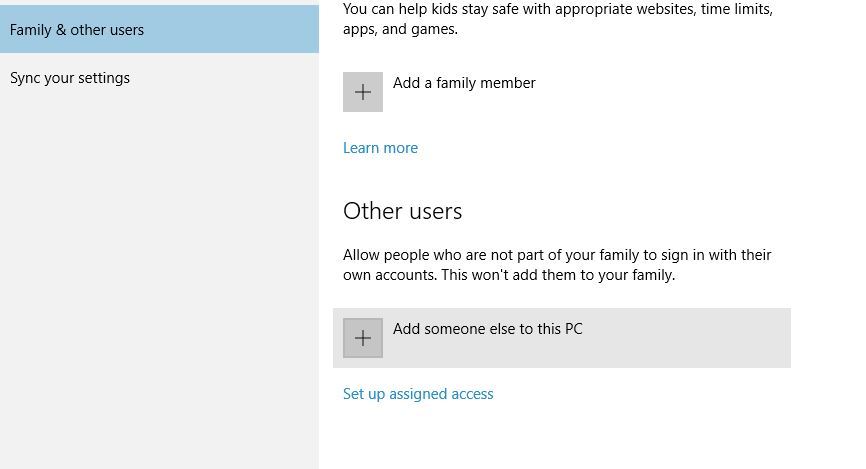
    tambahkan-orang lain
  3. Pilih Saya tidak memiliki informasi masuk orang ini .
  4. Sekarang pilih Tambahkan pengguna tanpa akun Microsoft .
  5. Masukkan nama dan kata sandi untuk akun administrator baru.
  6. Anda harus melihat akun baru tersedia di bagian Pengguna lain . Pilih akun baru dan klik tombol Ubah tipe akun .
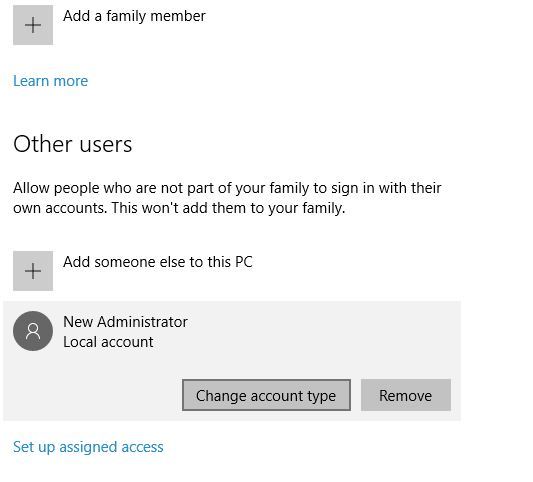
    ubah-tipe akun
  7. Pilih Administrator dari menu ketik Akun dan klik OK .
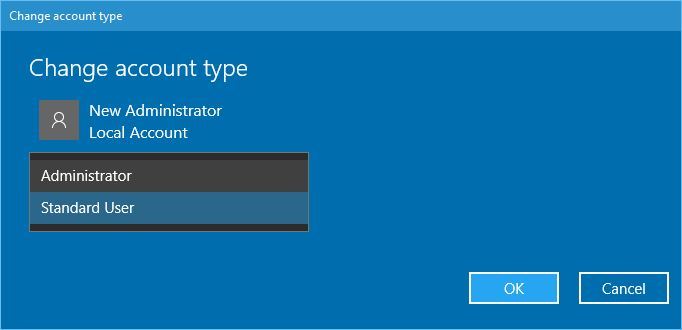
    Jenis akun
Setelah beralih ke masalah akun Administrator yang baru Anda buat dengan pesan kesalahan "This app can’t run on your PC" harus diperbaiki. Jika masalah teratasi, Anda harus memindahkan file dan folder pribadi Anda ke akun ini dan menggunakannya daripada akun lama Anda.

Solusi 2 - Nonaktifkan SmartScreen
SmartScreen adalah fitur Windows 10 built-in yang dirancang untuk melindungi Anda dari serangan phishing dan malware. Menurut laporan, fitur ini terkadang dapat menyebabkan kesalahan "This app can’t run on your PC" , jadi mungkin yang terbaik adalah menonaktifkannya. Untuk menonaktifkan SmartScreen, lakukan hal berikut:
  1. Tekan Tombol Windows + S dan masuki layar pintar . Pilih Ubah pengaturan SmartScreen dari daftar hasil.
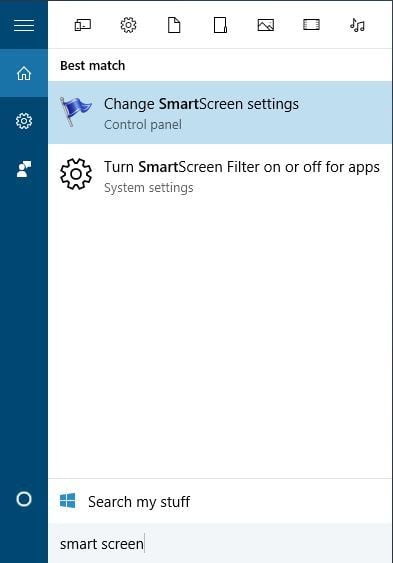
    layar pintar
  2. Buka bagian Keamanan dan temukan Windows SmartScreen .
  3. Klik Ubah pengaturan dan pilih Jangan lakukan apa-apa (matikan Windows SmartScreen) . Klik OK untuk menyimpan perubahan.

Solusi 3 - Aktifkan Pemuatan Sisi Aplikasi
Untuk mengaktifkan pemuatan samping aplikasi, lakukan hal berikut:
  1. Buka Pengaturan aplikasi dan arahkan ke Perbarui & Keamanan bagian.
  2. Masuk ke Untuk tab pengembang dan di bawah Gunakan fitur pengembang pilih Mode pengembang .
    mode pengembang


Solusi 4 - Buat salinan file .exe yang Anda coba jalankan
Jika Anda mendapatkan pesan kesalahan "Aplikasi ini tidak dapat berjalan di PC Anda" ketika mencoba menjalankan aplikasi tertentu, Anda mungkin ingin mencoba membuat salinan file .exe aplikasi tersebut. Untuk melakukan itu, cukup pilih file .exe dari aplikasi yang Anda coba jalankan dan gunakan  pintasan Ctrl + C dan Ctrl + V. Anda harus melihat file .exe baru yang tersedia. Coba jalankan file .exe yang baru dibuat dan periksa apakah masalah masih berlanjut.
Jika Anda masih mengalami masalah dengan file yang dapat dieksekusi, atau Anda hanya ingin menghindarinya untuk masa mendatang, kami sarankan Anda untuk  mengunduh alat ini  (100% aman dan diuji oleh kami) untuk memperbaiki berbagai masalah PC, seperti hilang atau rusak file.

Solusi 5 - Perbarui Toko Windows
Jika Anda tidak dapat membuka aplikasi Windows Store tertentu pada PC Anda, ini mungkin disebabkan oleh bug sementara yang mengganggu versi Store saat ini. Cara tercepat untuk memperbaikinya adalah memeriksa pembaruan dan menginstal versi Store terbaru.
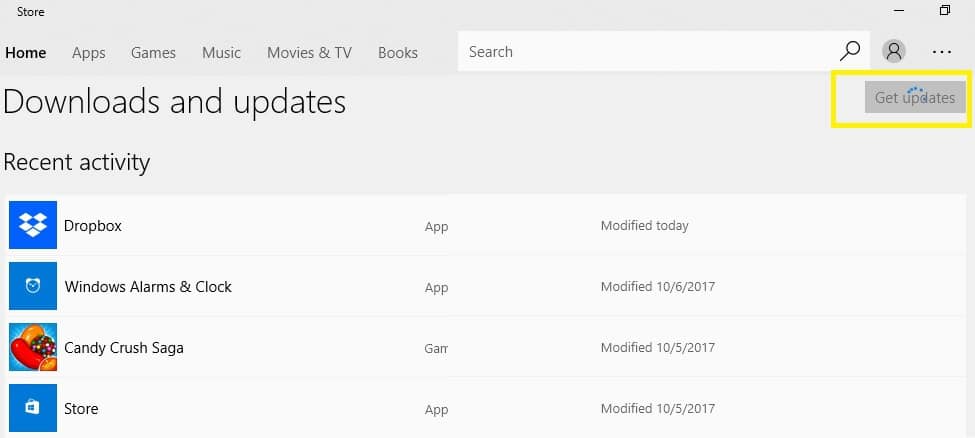
Untuk memeriksa pembaruan Windows Store, ikuti langkah-langkah berikut:
  1. Buka aplikasi  Windows Store dari menu Mulai.
  2. Klik pada menu 3-titik di sudut paling kanan dan buka Unduhan dan pembaruan .
  3. Klik pada tombol "Dapatkan Pembaruan" .
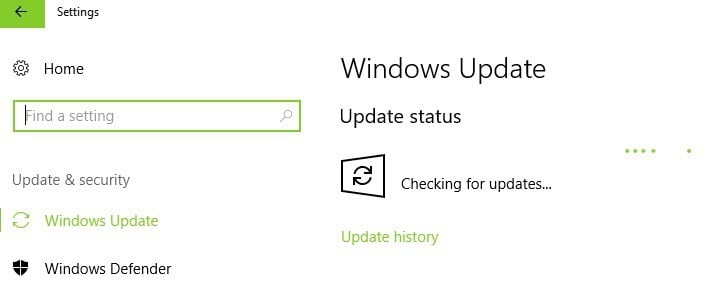
Aplikasi ini tidak dapat berjalan di PC Anda


Solusi 6 - Nonaktifkan Proxy atau VPN
Pengaturan Proxy atau VPN tertentu dapat memblokir koneksi keluar ke server Microsoft Store. Jika aplikasi tidak berjalan di PC Anda, coba nonaktifkan pengaturan ini sebelum Anda masuk dengan akun Microsoft Anda. Juga, pastikan Anda memiliki koneksi Internet yang stabil.
Berikut cara menonaktifkan pengaturan Proxy:
  1. Klik kanan menu Start dan buka Control Panel.
  2. Klik Opsi Internet.
  3. Buka tab Connections.
  4. Klik pada pengaturan LAN.
  5. Hapus centang pada kotak di sebelah Gunakan server proksi untuk LAN Anda.
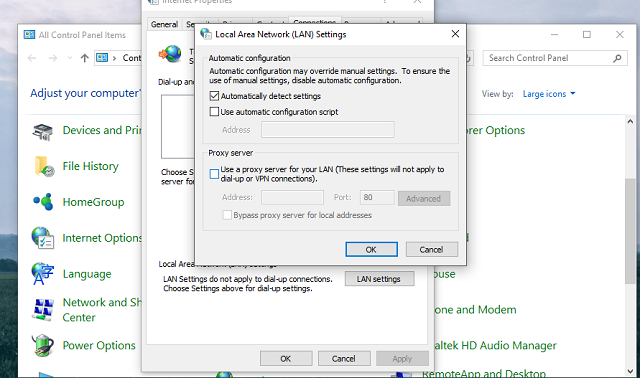
  6. Konfirmasikan perubahan dan coba masuk lagi.
Sekarang, matikan VPN Anda dan coba luncurkan Windows Store lagi.
Jika aplikasi tidak berjalan di PC Anda karena masalah konektivitas yang disebabkan oleh server Proxy atau VPN, solusi ini akan membantu Anda memperbaiki masalah.

Solusi 7 -   Perbaiki registri Anda
Kunci registri rusak atau rusak juga dapat mencegah aplikasi berjalan pada PC Anda. Jika 'Aplikasi ini tidak dapat berjalan di PC Anda' terus bermunculan, cara paling sederhana untuk memperbaiki registri Anda adalah dengan menggunakan alat khusus , seperti Iobit Advanced System Care atau CCleaner . Jangan lupa untuk terlebih dahulu membuat cadangan registri Anda jika ada yang salah.
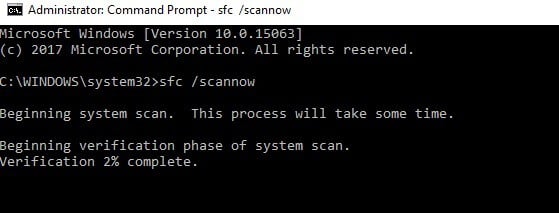
Anda juga dapat menggunakan Pemeriksa Berkas Sistem Microsoft untuk  memeriksa kerusakan file sistem . Utilitas memverifikasi integritas semua file sistem terlindungi dan memperbaiki file dengan masalah bila memungkinkan. Berikut cara menjalankan pemindaian SFC :
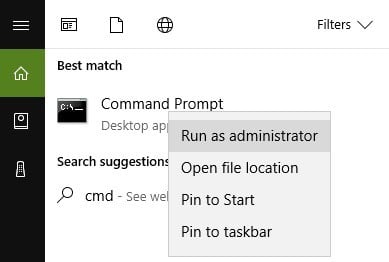
1. Masuk ke Start> ketik cmd > klik kanan Command Prompt> pilih Run as Administrator
2. Sekarang ketik sfc / scannow perintah
3. Tunggu hingga proses pemindaian selesai dan kemudian nyalakan ulang komputer Anda. Semua file yang rusak akan diganti saat reboot.

Solusi 8 - Periksa disk Anda untuk kesalahan
Alasan lain mengapa aplikasi tidak akan diluncurkan pada PC Anda adalah karena kesalahan disk. Menjalankan pemeriksaan disk dapat membantu Anda mengidentifikasi dan menghapus kesalahan ini dalam beberapa menit. Pada Windows 10, Anda dapat menjalankan pemeriksaan disk menggunakan Command Prompt.
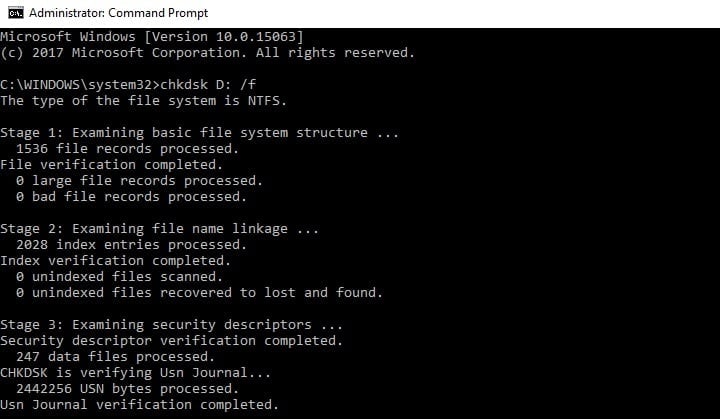
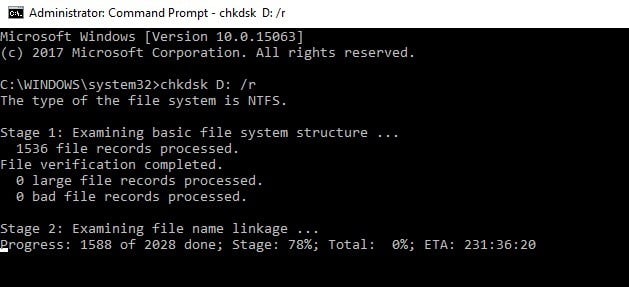
Mulai Command Prompt sebagai administrator dan ketik perintah chkdsk C: / f diikuti oleh Enter. Ganti C dengan huruf partisi hard drive Anda.
aplikasi tidak dapat berjalan di PC
Sebagai pengingat cepat, jika Anda tidak menggunakan parameter / f, chkdsk menampilkan pesan bahwa file perlu diperbaiki, tetapi tidak memperbaiki kesalahan apa pun. Perintah  chkdsk D: / f mendeteksi dan memperbaiki masalah-masalah logis yang mempengaruhi drive Anda. Untuk memperbaiki masalah fisik, jalankan parameter / r juga.
Memperbaiki aplikasi tidak akan berjalan di PC


Solusi 9 - Bersihkan cache browser Anda
Terkadang, alasan mengapa aplikasi tidak berjalan di Windows 10 adalah karena proses unduhan rusak. Akibatnya, file dan folder tertentu tidak sepenuhnya diunduh atau tidak diunduh sama sekali. Ini sering terjadi jika Anda tidak membersihkan cache browser Anda secara teratur.
Sebagai akibatnya, pertama-tama kosongkan cache browser Anda, hapus aplikasi yang bermasalah lalu coba unduh dan pasang kembali. Untuk panduan langkah demi langkah tentang cara menghapus cache browser Anda, buka halaman resmi pengembang browser Anda. Anda juga dapat menggunakan alat khusus, seperti  Refresh Browser dan membiarkannya secara otomatis melakukan pekerjaan untuk Anda.


Solusi 10 - Bersihkan file dan folder sementara Anda
Cara termudah dan tercepat untuk menghapus file dan folder sementara Anda adalah dengan menggunakan Disk Cleanup . Saat Anda menggunakan komputer atau menjelajah Internet, PC Anda mengakumulasi berbagai file yang tidak perlu.
File sampah ini dapat mempengaruhi kecepatan pemrosesan komputer Anda, menyebabkan aplikasi merespons dengan lambat dan mungkin juga memicu berbagai kode kesalahan. Bersihkan file sementara Anda lalu unduh dan pasang aplikasi yang bermasalah di drive yang bersangkutan lagi.
Berikut ini cara menggunakan Disk Cleanup di Windows 10:
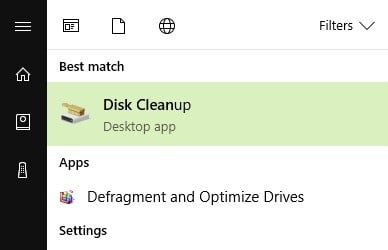
1. Buka Start> ketik Disk Cleanup> luncurkan alat
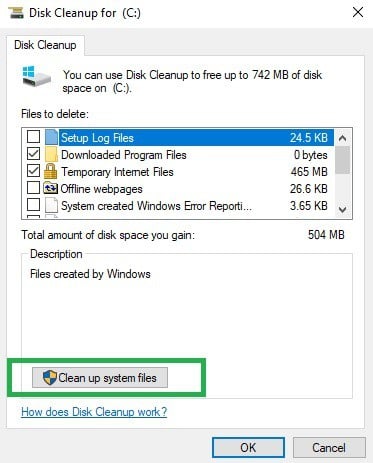
2. Pilih disk yang ingin Anda bersihkan> alat itu akan memberi tahu Anda berapa banyak ruang yang dapat Anda kosongkan
3. Pilih "Bersihkan file sistem".


Solusi 11 -  Menjalankan pemindaian sistem lengkap
Perangkat lunak perusak dapat menyebabkan berbagai masalah pada komputer Anda. Ini dapat memicu berbagai kode kesalahan, mencegah aplikasi menginstal atau menjalankan, dll. Lakukan pemindaian sistem lengkap untuk mendeteksi malware yang berjalan di komputer Anda. Anda dapat menggunakan Windows built-in antivirus , Windows Defender, atau   solusi antivirus pihak ketiga .
Berikut ini cara menjalankan pemindaian sistem lengkap di Windows 10 Creator Update:
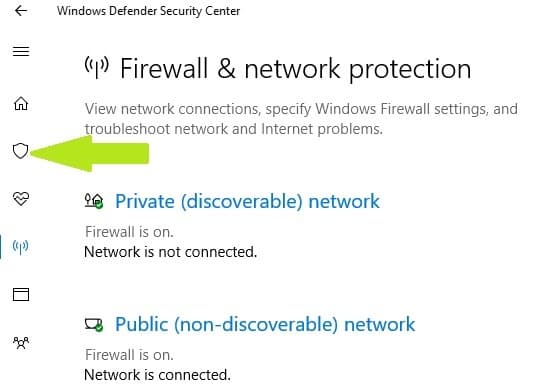
  1. Pergi ke Start> ketik 'defender'> klik ganda Windows Defender untuk meluncurkan alat
  2. Di panel kiri, pilih ikon perisai
  3. Di jendela baru, klik opsi Pemindaian lanjutan
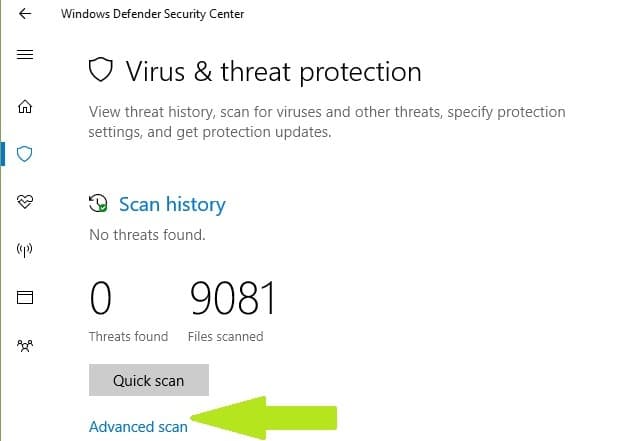
  4. Periksa opsi pemindaian penuh untuk meluncurkan pemindaian malware sistem lengkap.


Solusi 12 - Perbarui OS Anda
Pastikan Anda menjalankan pembaruan OS Windows terbaru di komputer Anda. Sebagai pengingat cepat, Microsoft terus-menerus meluncurkan pembaruan Windows untuk meningkatkan stabilitas sistem dan memperbaiki berbagai masalah.
Untuk mengakses bagian Pembaruan Windows, Anda cukup mengetik "perbarui" di kotak pencarian. Metode ini berfungsi pada semua versi Windows. Lalu buka Pemutakhiran Windows, periksa pembaruan dan instal pembaruan yang tersedia.
Setelah menginstal pembaruan terbaru, luncurkan aplikasi yang bermasalah lagi untuk melihat apakah masalah tetap ada.

Perbaiki - “This app can’t run on your PC” Windows 10 32-bit

Solusi - Unduh versi yang sesuai untuk PC Anda
Seperti yang Anda ketahui, ada dua versi aplikasi yang tersedia: 32-bit dan 64-bit. Windows 10 tidak terkecuali, dan hadir dalam versi 32-bit dan 64-bit. Versi 32-bit dirancang untuk bekerja hanya dengan aplikasi 32-bit sementara versi 64-bit dapat bekerja dengan aplikasi 64-bit dan 32-bit.
Jika Anda melihat kesalahan "This app can’t run on your PC", ini mungkin karena Anda mencoba menjalankan versi 64-bit dari aplikasi tertentu pada Windows versi 32-bit 10. Seperti yang telah disebutkan sebelumnya, 32 -bit versi Windows 10 tidak dapat menjalankan aplikasi 64-bit, dan untuk memperbaiki masalah ini, Anda harus mencari versi 32-bit dari aplikasi yang Anda coba jalankan dan menginstalnya di komputer Anda.
Solusi lain adalah beralih ke Windows versi 64-bit 10. Sayangnya, ini bukan proses yang sederhana, dan untuk melakukan itu Anda harus menginstal ulang Windows 10 sepenuhnya.

Perbaiki - "This app can’t run on your PC" Windows 10 AMD

Solusi - Unduh aplikasi lagi menggunakan browser web yang berbeda
Jumlah pengguna melaporkan pesan kesalahan "This app can’t run on your PC" ketika mencoba menginstal driver kartu grafis AMD. Rupanya, masalah itu disebabkan oleh unduhan yang rusak, dan setelah beralih ke peramban yang berbeda dan melakukan pengunduhan ulang file yang sama lagi, masalah itu diselesaikan secara permanen.

Perbaiki - "This app can’t run on your PC" Windows 10 iTunes

Solusi - Instal iTunes sebagai administrator
"This app can’t run on your PC" kesalahan mempengaruhi jumlah aplikasi dan iTunes tidak terkecuali. Jika Anda tidak dapat menginstal iTunes pada PC Windows 10 Anda, Anda mungkin ingin mencoba menginstalnya sebagai administrator. Untuk itu cukup klik kanan file setup iTunes dan pilih Run as administrator dari menu.
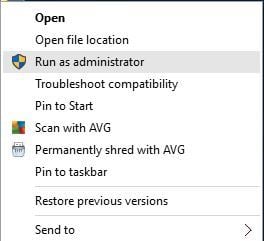
Jalankan sebagai administrator
Selain menginstal iTunes sebagai administrator, banyak pengguna melaporkan keberhasilan dengan mengunduh ulang file pengaturan. Seperti yang disebutkan sebelumnya, dalam beberapa kasus unduhan bisa rusak dan Anda mungkin harus mengunduh ulang file yang sama beberapa kali sebelum Anda dapat menginstalnya. Selain mengunduh ulang, banyak pengguna menyarankan agar Anda menggunakan browser yang berbeda untuk mengunduh file yang sama.

Perbaiki - "This app can’t run on your PC" Broadcom 802.11

Solusi - Nonaktifkan Broadcom 802.11 Network Adapter Wireless Network Tray Applet
Pengguna melaporkan pesan kesalahan "This app can’t run on your PC" saat menggunakan adaptor jaringan Broadcom 802.11. Rupanya, ada masalah dengan file bernama WLTRAY.EXE, dan untuk memperbaiki masalah, disarankan agar Anda menghapusnya dari Startup. Untuk melakukannya, ikuti langkah-langkah berikut:
  1. Mulai Task Manager dengan menekan Ctrl + Shift + Esc .
  2. Ketika Task Manager terbuka menavigasi ke tab Startup , temukan Applet Baki Jaringan Wireless Adapter Jaringan Broadcom , klik kanan dan pilih Disable .
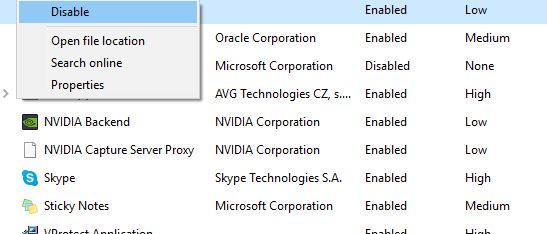
    nonaktifkan startup
  3. Tutup Pengelola Tugas .
Setelah Anda me-restart komputer Anda, Anda tidak akan melihat ikon baki Broadcom tersedia, tetapi masalah dengan "This app can’t run on your PC" pesan kesalahan akan diselesaikan.
Pesan kesalahan "This app can’t run on your PC" dapat menjadi masalah karena dapat mempengaruhi hampir semua aplikasi pada PC Windows 10 Anda. Kesalahan ini sering disebabkan oleh ketidaksesuaian atau unduhan yang rusak, tetapi Anda dapat dengan mudah memperbaikinya dengan mengikuti salah satu solusi kami
Share:

Keep Traveling

Popular

Comments

Recent

Bottom Ad [Post Page]

Contact Form

Name

Email *

Message *

Search This Blog

Archive

Full width home advertisement

Author Description

Hey there, We are SoraTemplates! We are trying to provide you the new way to look and use the blogger templates. Our designers are working hard and pushing the boundaries of possibilities to widen the horizon of the regular templates and provide high quality blogger templates to all hardworking bloggers!

Post Page Advertisement [Top]

Labels

Blog Archive

Recent Posts

Unordered List

  • Lorem ipsum dolor sit amet, consectetuer adipiscing elit.
  • Aliquam tincidunt mauris eu risus.
  • Vestibulum auctor dapibus neque.

Pages

Theme Support

Need our help to upload or customize this blogger template? Contact me with details about the theme customization you need.